Rabu, 22 Februari 2012
Pesan Kesalahan "Data Sumber Tidak Berhasil Dibuka" Saat Import Data Dari Zahir Ver. 5.0 (Database Local)
Untuk memudahkan anda saat memutuskan membuat data baru, zahir accounting memiliki fasilitas import yang bisa anda gunakan baik untuk cut off data atau hanya memindahkan data-data master saja dari data zahir yang sudah anda miliki sebelumnya. Lalu bagaimana jika pada saat proses impor muncul pesan Kesalahan "Data Sumber Tidak Berhasil di Buka! Silahkan Coba Kembali. Jangan khawatir akan pesan tersebut, karena untuk pesan tersebut ditampilkan untuk mengingatkan kita bahwa sumber data yang akan kita impor belum ditentukan.


Bagaimana jika ada transaksi pengembalian kelebihan Kredit / Debit.
Pengembalian kelebihan Kredit/Debit terjadi karena adanya kelebihan pembayaran piutang/hutang usaha dari nilai invoice tagihan yg sebenarnya.
Misalnya Customer A memiliki Invoice tagihan piutang senilai Rp 456.500,-
tetapi ternyata si customer tersebut membayar invoice piutang usaha senilai
Rp 457.000,-
Nah kelebihan bayar inilah yg akan tampil di List Pengembalian Kelebihan (Kredit) di Penjualan. Didalam program Zahir ketika terjadi kelebihan bayar, hanya ada dua opsi proses pengembalian yaitu dikembalikan dalam bentuk tunai berupa Kas/Bank atau digunakan untuk memotong piutang usaha untuk invoice berikutnya.
Berikut proses cara penginputan transaksi penjualanya secara kredit:
Panduan untuk melakukan proses Produksi dari Bahan baku ke Barang jadi ( Perakitan )
Untuk perusahaan yang bergerak dibidang industri (manufaktur).Berikut ini adalah panduan untuk melakukan proses pemindahan bahan baku ke barang jadi (autobuild). Adapun sebelum proses perakitan diperlukan beberapa langkah untuk melakukan seting data yaitu setting data akun, data satuan pengukuran, kelompok barang dan data produk.
Setting Akun Perkiraan
Masuk ke data-data > klik data rekening > klik baru > Pilih sub klasifikasi, isi nama akun kemudian rekam
1.Buat akun persediaan bahan baku, persediaan bahan penolong dan persediaan barang jadi.
2.Buat akun Penjualan Barang Jadi dan Harga Pokok Penjualan.
Bagaimana Merubah (Ganti Password) Pada Data Zahir Accounting?
Dalam benak Anda pasti berpikir bagaimana merubah Password pada Data Keuangan Program Zahir Accounting. Padahal Data Keuangan Anda perlu ada perubahan untuk Settingan Passwordnya. Perubahan ini misalkan saja karena ada Kariawan yang sudah tidak bekerja lagi di perusahaan Anda. Dalam uraian ini kami akan membahas langkah untuk merubah Password Data Keuangan pada Program Zahir Accounting Anda.
Berikut ini langkah - langkah merubah Password pada Data Zahir Accounting
Bagaimana Cara Lihat Fitur / Modul Yang Dimiliki Dalam Program Zahir Accounting
Untuk melihat modul atau fasilitas-fasilitas yang dimiliki pada Zahir Accounting, Paket (Dongle atau Non Dongle). Langkah-langkahnya sebagai berikut:
Klik Petunjuk > Lihat Daftar Fasilitas Yang Tersedia
 Akan Muncul Tabel Daftar Fitur YangTersedia.
 Akan Muncul Tabel Daftar Fitur YangTersedia.
Pesan Kesalahan "Data Sumber Tidak Berhasil Dibuka" Saat Import Data Dari Zahir Ver. 5.0 (Database Local)
Untuk memudahkan anda saat memutuskan membuat data baru, zahir accounting memiliki fasilitas import yang bisa anda gunakan baik untuk cut off data atau hanya memindahkan data-data master saja dari data zahir yang sudah anda miliki sebelumnya. Lalu bagaimana jika pada saat proses impor muncul pesan Kesalahan "Data Sumber Tidak Berhasil di Buka! Silahkan Coba Kembali. Jangan khawatir akan pesan tersebut, karena untuk pesan tersebut ditampilkan untuk mengingatkan kita bahwa sumber data yang akan kita impor belum ditentukan.
Kamis, 16 Februari 2012
Cara Input Pembayaran Hutang dan Piutang secara Parsial ( Cicilan )
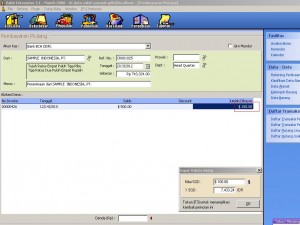
Ada sebagian customer jika melakukan transaksi pembayaran piutang dilakukan secara berkala, yaitu pembayaran piutang satu invoice dilakukan dalam beberapa kali pembayaran. Berikut ini adalah cara melakukan pembayaran piutang secara parsial (cicilan).
1.Masuk ke modul pembayaran piutang
2.Pilih nama customer, isi tanggal transaksi pembayaran dan nomer referensi pembayaran piutang
3.Pilih invoice yang ingin dibayar
4.Masukan nilai yang ingin dibayar dibagian “jumlah dibayar” sebesar cicilan-nya
5.Klik disebesar jika menggunakan mata uang asing maka masukan nilai kurs dan nilai valas-nya, kemudian save.
Untuk menampilkan kurs mata uang asing bisa menggunakan tombol F3 yang terdapat dikeyboard komputer

1.Masuk ke modul pembayaran piutang
2.Pilih nama customer, isi tanggal transaksi pembayaran dan nomer referensi pembayaran piutang
3.Pilih invoice yang ingin dibayar
4.Masukan nilai yang ingin dibayar dibagian “jumlah dibayar” sebesar cicilan-nya
5.Klik disebesar jika menggunakan mata uang asing maka masukan nilai kurs dan nilai valas-nya, kemudian save.
Untuk menampilkan kurs mata uang asing bisa menggunakan tombol F3 yang terdapat dikeyboard komputer
Bagaimana Meghilangkan Jurnal Bayangan (Predictive entri) Pada Transaksi Kas atau Jurnal Umum
Fasilitas Predictive Entri berguna untuk memberikan prediksi atau ramalan jurnal yang pernah dicatat sebelumnya untuk dijadikan referensi pencatatan jurnal dengan akun yang sama untuk transaksi berikutnya.
Sehingga anda tidak perlu mencatat dari awal jurnal yang sama untuk transaksi tersebut.

Berikut tips cara menghilangkan fasilitas predictive entry dalam transaksi kas atau jurnal umum.
Klik Setting > Set up Program

Setelan Transaksi > Transaksi Kas Jurnal Umum > Hilangkan Tanda Cekmart / Ceklist pada Kolom Predictive Jurnal input dan > Rekam.

Sehingga anda tidak perlu mencatat dari awal jurnal yang sama untuk transaksi tersebut.

Berikut tips cara menghilangkan fasilitas predictive entry dalam transaksi kas atau jurnal umum.
Klik Setting > Set up Program

Setelan Transaksi > Transaksi Kas Jurnal Umum > Hilangkan Tanda Cekmart / Ceklist pada Kolom Predictive Jurnal input dan > Rekam.

Laporan Neraca/Laba Rugi Tidak Balance Dengan Buku Besar
Ada kalanya kita menemukan dalam laporan keuangan kita ketidaksesuaian antara nilai yang tertera pada laporan neraca/laba rugi dengan nilai yang terdapat pada buku besar, contohnya seperti ini, pada laporan neraca standar per bulan November 2011 nilai Piutang Usaha senilai 1.275.359.664,00,- sedangkan pada laporan buku besar dengan akun yang sama menunjukkan nilai 1.270.653.414,00 yang seharusnya nilai yang terdapat pada laporan neraca atau laba rugi dengan saldo akhir yang terdapat pada laporan buku besar standar adalah sama.
dibawah ini adalah screen shot contoh laporan yang tidak balance antara neraca dengan laporan buku besar khususnya untuk akun Piutang usaha.


lalu bagaimana menyelesaikan masalah tersebut ?
ada beberapa hal yang menyebabkan hal ini terjadi, diantaranya adalah :
1. Kita melihat laporan yang belum dilakukan tutup buku, misalnya, posisi periode akuntansi berjalan pada program zahir masih terdapat pada bulan Januari 2011, sedangkan laporan yang kita ingin lihat adalah bulan November 2011 (data bulan November sudah diinput tetapi belum tutup buku).
2. ada ketidak sesuaian nilai yang Kita input pada akun tersebut (dalam hal ini akun Piutang Usaha) pada saldo awal akun dan pada saldo awal piutang usaha, misalnya, nilai piutang usaha pada saldo awal akun Kita isi dengan nilai Rp. 10.000.000,00,- sedangkan nilai total yang diinput pada saldo awal piutang usaha itu sendiri sebesar Rp. 9.890.000,00,-.
untuk solusinnya yang bisa dilakukan adalah sebagai berikut.
1. jika ternyata akar masalahnya adalah seperti sebab nomor 2 diatas, solusinya adalah kembali ke periode awal akuntansi lalu sesuaikan nilai antara disaldo awal akun dengan saldo awal Piutang Usahanya, setelah sama lakukan hitung ulang saldo akhir akun dengan memilih menu file > alat bantu > hitung ulang saldo akhir akun.
2. sedang yang kedua, jika saldo awalnya sudah benar, perbaikannya adalah, posisikan periode akuntansinya ke bulan dimana terjadi ketidaksesuaian antara laporan buku besar atau laba rugi dengan buku besar, lalu pilih menu file > alat bantu > hitung ulang saldo akhir akun, jika sudah cek kembali laporannya.
dibawah ini adalah hasil setelah dilakukan hitung ulang pada menu file > alat bantu > hitung ulang saldo akhir akun.


seperti itulah penyelesaian jika terjadi ketidaksesuaian antara lapoora neraca atau laba rugi dengan laporan buku besar.
please comment jika ada yang kurang jelas.
dibawah ini adalah screen shot contoh laporan yang tidak balance antara neraca dengan laporan buku besar khususnya untuk akun Piutang usaha.


lalu bagaimana menyelesaikan masalah tersebut ?
ada beberapa hal yang menyebabkan hal ini terjadi, diantaranya adalah :
1. Kita melihat laporan yang belum dilakukan tutup buku, misalnya, posisi periode akuntansi berjalan pada program zahir masih terdapat pada bulan Januari 2011, sedangkan laporan yang kita ingin lihat adalah bulan November 2011 (data bulan November sudah diinput tetapi belum tutup buku).
2. ada ketidak sesuaian nilai yang Kita input pada akun tersebut (dalam hal ini akun Piutang Usaha) pada saldo awal akun dan pada saldo awal piutang usaha, misalnya, nilai piutang usaha pada saldo awal akun Kita isi dengan nilai Rp. 10.000.000,00,- sedangkan nilai total yang diinput pada saldo awal piutang usaha itu sendiri sebesar Rp. 9.890.000,00,-.
untuk solusinnya yang bisa dilakukan adalah sebagai berikut.
1. jika ternyata akar masalahnya adalah seperti sebab nomor 2 diatas, solusinya adalah kembali ke periode awal akuntansi lalu sesuaikan nilai antara disaldo awal akun dengan saldo awal Piutang Usahanya, setelah sama lakukan hitung ulang saldo akhir akun dengan memilih menu file > alat bantu > hitung ulang saldo akhir akun.
2. sedang yang kedua, jika saldo awalnya sudah benar, perbaikannya adalah, posisikan periode akuntansinya ke bulan dimana terjadi ketidaksesuaian antara laporan buku besar atau laba rugi dengan buku besar, lalu pilih menu file > alat bantu > hitung ulang saldo akhir akun, jika sudah cek kembali laporannya.
dibawah ini adalah hasil setelah dilakukan hitung ulang pada menu file > alat bantu > hitung ulang saldo akhir akun.


seperti itulah penyelesaian jika terjadi ketidaksesuaian antara lapoora neraca atau laba rugi dengan laporan buku besar.
please comment jika ada yang kurang jelas.
Rabu, 15 Februari 2012
Panduan melakukan Unistall dan install pada firebird
Jika anda menggunakan komputer local area ( bukan jaringan ) tetapi
Ketika membuka database zahir menemukan pesan kesalahan sebagai berikut :
“Jaringan Terganggu (Network Failure)”
Hal ini dapat terjadi akibat gangguan pada jaringan komunikasi data (LAN).
Periksalah koneksi jaringan komputer Anda, pastikan komputer Anda dapat mengakses server, restart komputer bila perlu.
Bila tetap gagal coba Install ulang database server yang disertakan pada instalasi program.
atau ketika membuat database zahir muncul pesan error sebagai berikut :
Ketika membuka database zahir menemukan pesan kesalahan sebagai berikut :
“Jaringan Terganggu (Network Failure)”
Hal ini dapat terjadi akibat gangguan pada jaringan komunikasi data (LAN).
Periksalah koneksi jaringan komputer Anda, pastikan komputer Anda dapat mengakses server, restart komputer bila perlu.
Bila tetap gagal coba Install ulang database server yang disertakan pada instalasi program.
atau ketika membuat database zahir muncul pesan error sebagai berikut :
Cara Input Retur Penjualan Secara Kredit Tanpa Modul Retur Penjualan
idak semua program Zahir memiliki Modul Retur, sedangkan dalam transaksi yg terjadi setiap harinya, terkadang terdapat transaksi yg harus diretur, baik itu transaksi pembelian maupun penjualan. Dalam hal ini akan coba saya informasikan bagaimana cara penginputan transaksi penjualan retur di Zahir tanpa menggunakan Modul Retur.
Klik Penjualan > Input Penjualan > Input Penjualan seperti biasa, masukan Nama Customer > Masukkan No.Faktur Penjualan > Tentukan Tanggal Transaksi > Tentukan Kode Barang apa saja yg akan dijual beserta harga penjualannya. Berikut adalah contoh transaksi penjualannya;

Jika saat periode berjalan, Invoice Penjualan yg sudah diinput tadi terdapat retur barang dari Customer tersebut, silahkan anda input transaksi retur penjualan sama persis dengan Invoice yg sudah diberikan ke Customer, hanya saja nilai stok barangnya dimasukkan dengan nilai minus, agar stok barang tersebut secara otomatis menambah stok yg ada dalam gudang anda.
Karena Invoice penjualannya secara kredit, maka anda harus menentukan Credi/Debit Memo ketika input transaksi penjualan retur. Fungsi menentukan Credit/Debit Memo ini adalah untuk mengurangi nilai Piutang Usaha si Customer yg tadi meretur penjualan anda. Jika Credit/Debit Memo ini dipilih, maka secara otomatis di Daftar Piutang Usaha untuk Customer tersebut akan berkurang. Berikut contoh transaksi penjualan retur yg melibatkan invoice penjualan diatas;

Demikian informasi yg dapat saya berikan. Selamat mencoba & have fun with Zahir Accounting…
Klik Penjualan > Input Penjualan > Input Penjualan seperti biasa, masukan Nama Customer > Masukkan No.Faktur Penjualan > Tentukan Tanggal Transaksi > Tentukan Kode Barang apa saja yg akan dijual beserta harga penjualannya. Berikut adalah contoh transaksi penjualannya;

Jika saat periode berjalan, Invoice Penjualan yg sudah diinput tadi terdapat retur barang dari Customer tersebut, silahkan anda input transaksi retur penjualan sama persis dengan Invoice yg sudah diberikan ke Customer, hanya saja nilai stok barangnya dimasukkan dengan nilai minus, agar stok barang tersebut secara otomatis menambah stok yg ada dalam gudang anda.
Karena Invoice penjualannya secara kredit, maka anda harus menentukan Credi/Debit Memo ketika input transaksi penjualan retur. Fungsi menentukan Credit/Debit Memo ini adalah untuk mengurangi nilai Piutang Usaha si Customer yg tadi meretur penjualan anda. Jika Credit/Debit Memo ini dipilih, maka secara otomatis di Daftar Piutang Usaha untuk Customer tersebut akan berkurang. Berikut contoh transaksi penjualan retur yg melibatkan invoice penjualan diatas;

Demikian informasi yg dapat saya berikan. Selamat mencoba & have fun with Zahir Accounting…
Kamis, 09 Februari 2012
Tips agar nilai Revaluasi Mata Uang Asing sesuai baik secara Rupiah maupun jika dikonversikan ke nilai mata uang asing sesuai dengan nilai kurs yg bersangkutan.
alam penggunaan program Zahir, terdapat fasilitas modul Multi
Currency. Apa itu fasilitas Modul Multi Currency? Modul Multi Currency
adalah fasilitas dimana user dapat menginput transaksi menggunakan lebih
dari satu mata uang, karena memang default mata uang yg digunakan oleh
program adalah mata uang Rupiah. Artinya didalam program Zahir anda bisa
menggunakan mata uang Dollar, Sing Dollar, atau mata uang yg lainnya
dalam satu transaksi. Berikut ini akan saya informasikan beberapa tips
agar nilai revaluasi anda sesuai baik secara Rupiah maupun jika
dikonversikan ke mata uang asing sesuai dengan nilai kurs yg digunakan
pada saat tutup buku akhir bulan.
1. Pastikan anda sudah membuat & membedakan Kode & Nama Mata Uang Asing yg akan digunakan.

2. Pastikan anda sudah menentukan & membedakan Akun Penting untuk masing-masing mata uang asing.


3. Pastikan anda sudah menentukan nilai kurs akhir bulan untuk masing-masing mata uang asing yg anda gunakan, serta pastikan tidak ada nilai kurs yg sama dengan tanggal yg sama di rincian kurs masing-masing mata uang asing tersebut.


4. Pastikan pada saat pengisian Saldo Awal Akun, untuk akun-akun yg menggunakan mata uang asing, misalnya mata uang USD, meskipun nilainya 0 harus dimasukkan nilai kursnya sesuai dengan nilai kurs pada saat Saldo Awal Akun & Pastikan nilai kurs yg dimasukkan sama untuk semua akun yg menggunakan mata uang asing.


5. Jika satu Vendor atau Customer ketika terjadi transaksi menggunakan dua mata uang yg berbeda, sebaiknya di Data Nama Alamat untuk Vendor & Customer tersebut dibedakan kode & mata uangnya


Jika sudah anda pastikan keempat point diatas, silahkan anda lakukan proses Revaluasi mata uang asing. Caranya sebagai berikut:
1. Klik File > Alat Bantu > Hitung Ulang Saldo Akhir Akun > Muncul “Pastikan tidak ada user lain yg sedang membuka data yg sama “, klik Yes > Proses.


2. Klik Tutup Buku > Revaluasi Mata Uang Asing. Ikuti langkah-langkah dibawah ini;


3. Silahkan anda lakukan proses Tutup Buku Bulan dengan langkah-langkah berikut ini;


1. Pastikan anda sudah membuat & membedakan Kode & Nama Mata Uang Asing yg akan digunakan.

2. Pastikan anda sudah menentukan & membedakan Akun Penting untuk masing-masing mata uang asing.
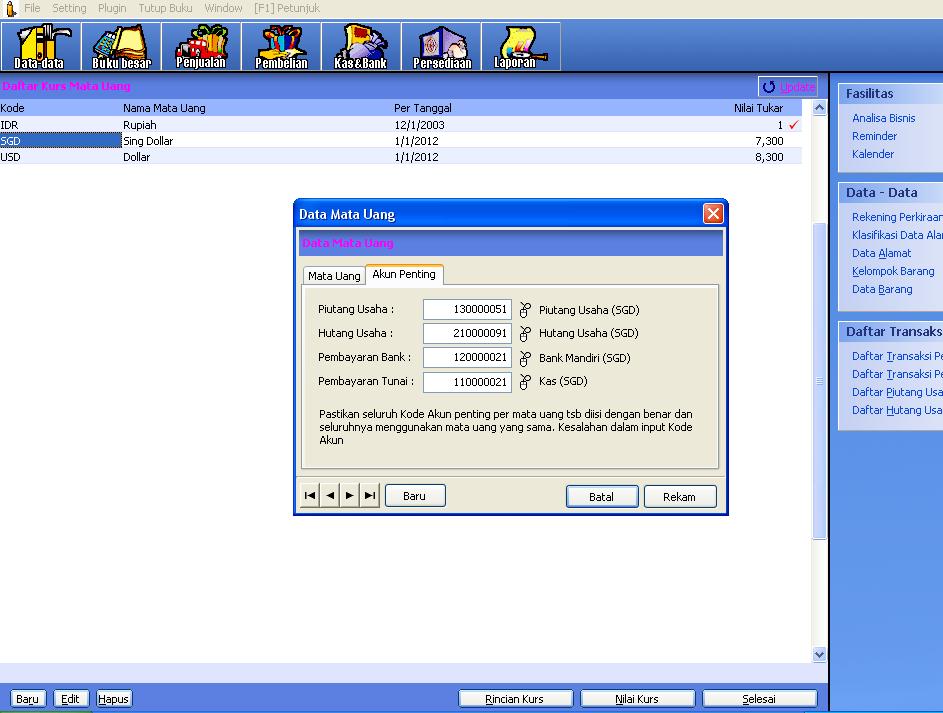
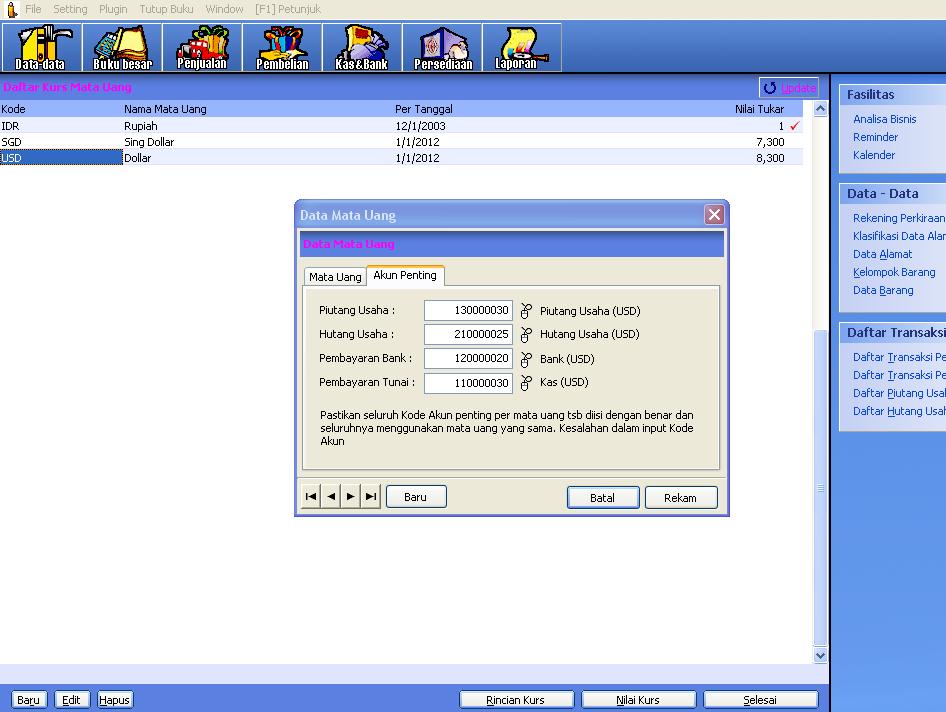
3. Pastikan anda sudah menentukan nilai kurs akhir bulan untuk masing-masing mata uang asing yg anda gunakan, serta pastikan tidak ada nilai kurs yg sama dengan tanggal yg sama di rincian kurs masing-masing mata uang asing tersebut.
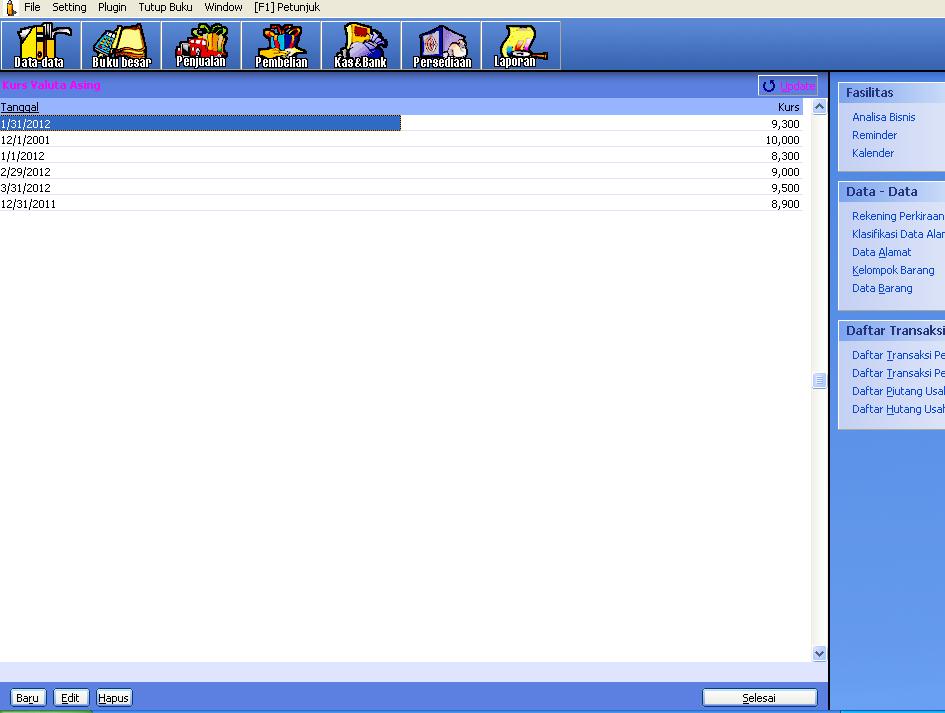
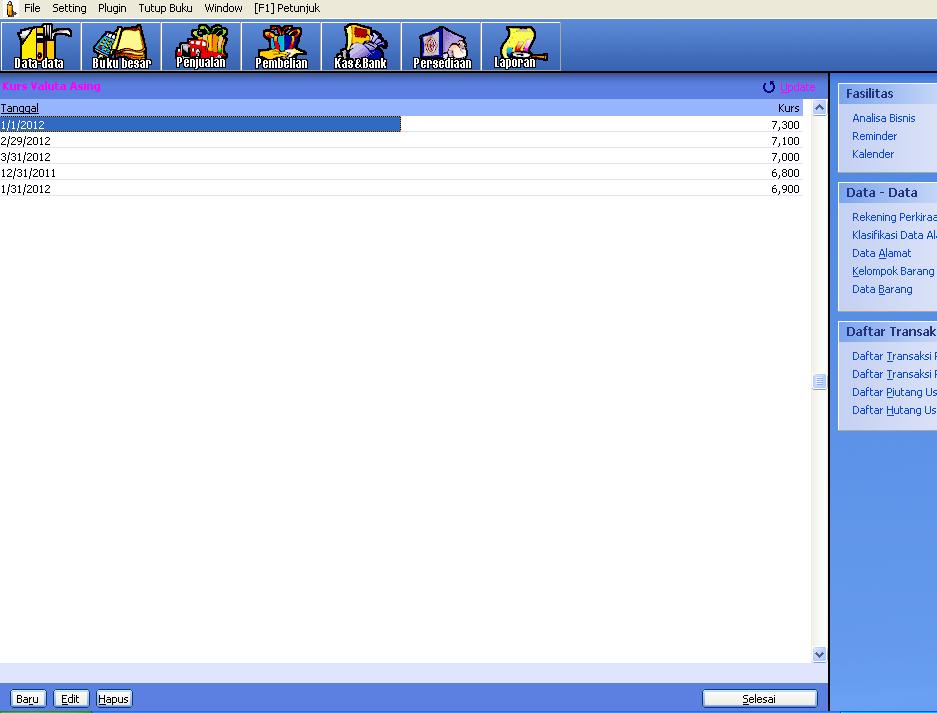
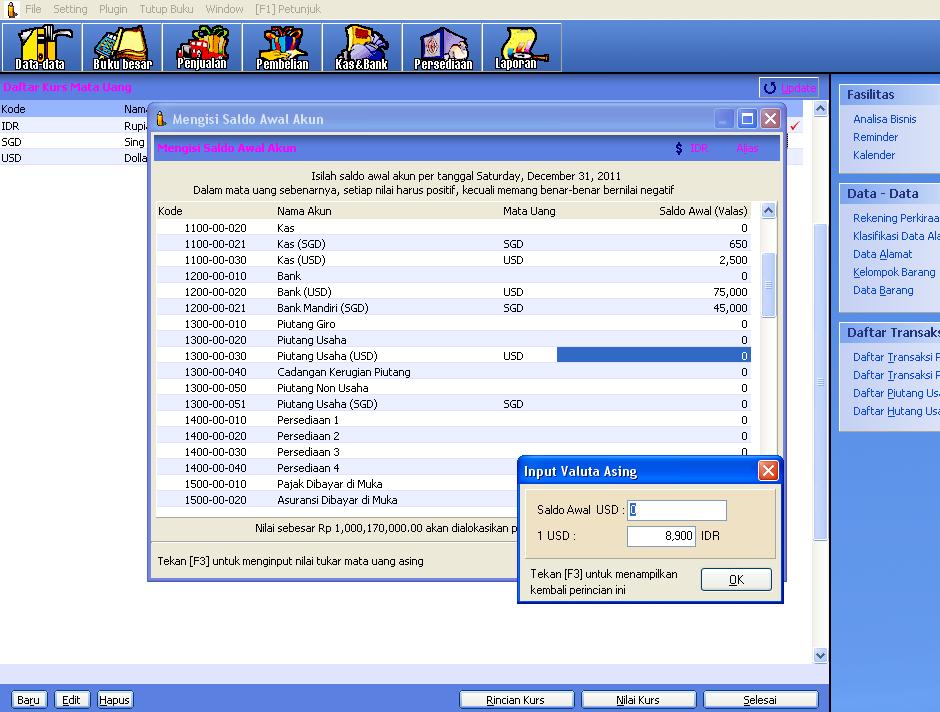
4. Pastikan pada saat pengisian Saldo Awal Akun, untuk akun-akun yg menggunakan mata uang asing, misalnya mata uang USD, meskipun nilainya 0 harus dimasukkan nilai kursnya sesuai dengan nilai kurs pada saat Saldo Awal Akun & Pastikan nilai kurs yg dimasukkan sama untuk semua akun yg menggunakan mata uang asing.

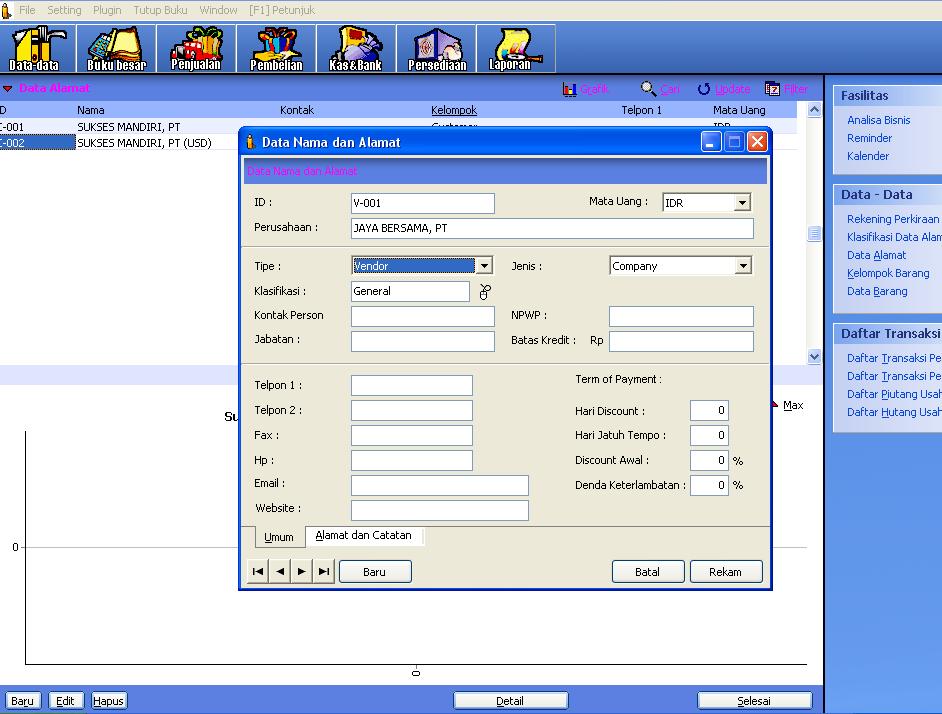
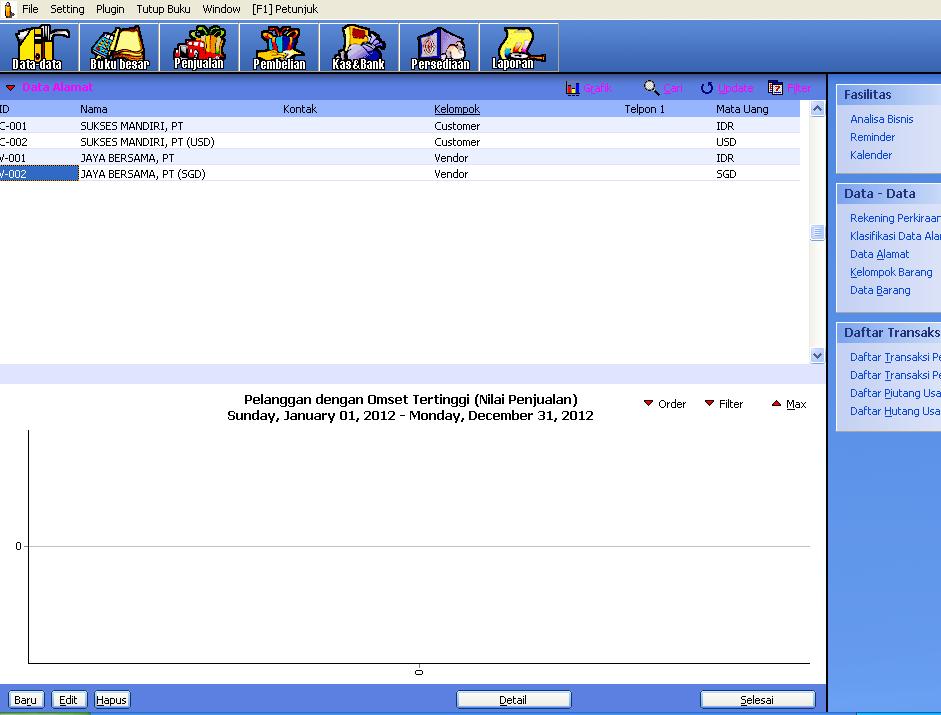
5. Jika satu Vendor atau Customer ketika terjadi transaksi menggunakan dua mata uang yg berbeda, sebaiknya di Data Nama Alamat untuk Vendor & Customer tersebut dibedakan kode & mata uangnya



Jika sudah anda pastikan keempat point diatas, silahkan anda lakukan proses Revaluasi mata uang asing. Caranya sebagai berikut:
1. Klik File > Alat Bantu > Hitung Ulang Saldo Akhir Akun > Muncul “Pastikan tidak ada user lain yg sedang membuka data yg sama “, klik Yes > Proses.


2. Klik Tutup Buku > Revaluasi Mata Uang Asing. Ikuti langkah-langkah dibawah ini;

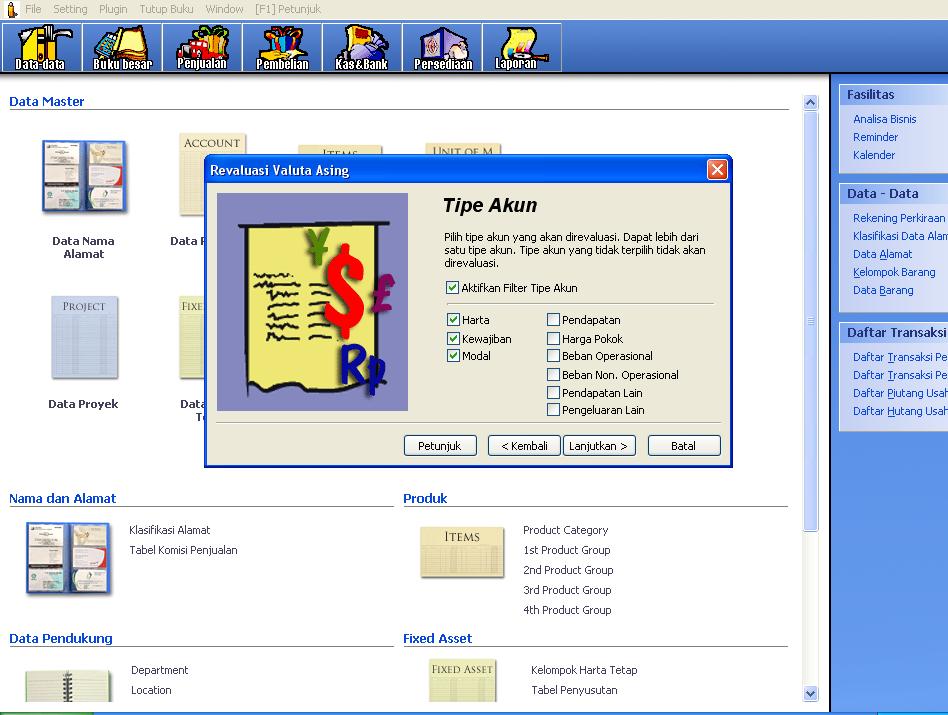


3. Silahkan anda lakukan proses Tutup Buku Bulan dengan langkah-langkah berikut ini;


Rabu, 01 Februari 2012
Gerai Zahir di kota Bandung.
Setelah
membuka Gerai Zahir di Kelapa Gading, kini kami kembali membuka Gerai
Zahir di kota Bandung. Dengan adanya gerai ini, diharapkan kami dapat
lebih dekat lagi dengan Anda, khususnya yang berada di kota Bandung dan
sekitarnya.
Dengan
hadirnya kami di kota Bandung, kami harapkan dapat memberikan pelayanan
dan kepuasan pelanggan yang lebih baik lagi. Di Gerai Zahir ini tidak
hanya memberikan layanan penjualan namun juga memberikan layanan
customer support serta pelatihan ( training ).
 Berlokasi di BTC Fashion Mall Lantai SB Blok 1 No.2,
Jl. Dr. Djunjunan 143-149 Pasteur Bandung
Telp: 022-72272071.
Telp: 022-72272071.
Layanan gerai ini dibuka hari
Senin hingga Jumat pukul 09.30 hingga 18.30 WIB.
Mari kunjungi gerai kami untuk mengetahui mudahnya laporan keuangan…
Langganan:
Komentar (Atom)